Google Antigravity · Preview

Hướng Dẫn Sử Dụng
Google Antigravity

Công cụ lập trình AI thế hệ mới – lập kế hoạch, viết code, duyệt web và kiểm thử tự động.
Hướng dẫn toàn diện dành cho người mới bắt đầu.

10Phần hướng dẫn
3Chế độ tự động
24Hỗ trợ AI
Cuộn xuống

Google Antigravity là gì?

Google Antigravity (gọi tắt là Antigravity) là một công cụ lập trình thông minh được Google phát triển. Khác với các trợ lý code thông thường chỉ gợi ý từng dòng code, Antigravity hoạt động như một trợ lý AI thông minh có thể:

  • 🗂️ Tự lập kế hoạch và thực hiện công việc
  • 💻 Viết code tự động
  • 🌐 Duyệt web để tìm thông tin
  • 🧪 Kiểm thử ứng dụng
  • 🔧 Tự sửa lỗi

Hãy tưởng tượng bạn có một đồng nghiệp AI giỏi lập trình, luôn sẵn sàng giúp đỡ 24/7!

Antigravity AI
Tạo một REST API bằng FastAPI
Đang lập kế hoạch... ✅Đang viết code... ✅Đang kiểm thử... ✅
AI đang hoạt động
Phần 1

🚀 Cài Đặt Antigravity

Thiết lập môi trường làm việc với AI trong vài bước đơn giản

📧

Gmail cá nhân

Tài khoản Google miễn phí

💻

Máy tính

Windows, Mac hoặc Linux

🌐

Chrome

Trình duyệt Google Chrome

Các bước cài đặt

01

Tải về Antigravity

  • Truy cập: https://antigravity.google/download
  • Chọn phiên bản phù hợp (Windows / Mac / Linux)
  • Tải về và cài đặt như ứng dụng bình thường
02

Thiết lập lần đầu

Sau khi cài đặt, mở ứng dụng và làm theo các bước:

  1. Chọn giao diện: Sáng hoặc tối
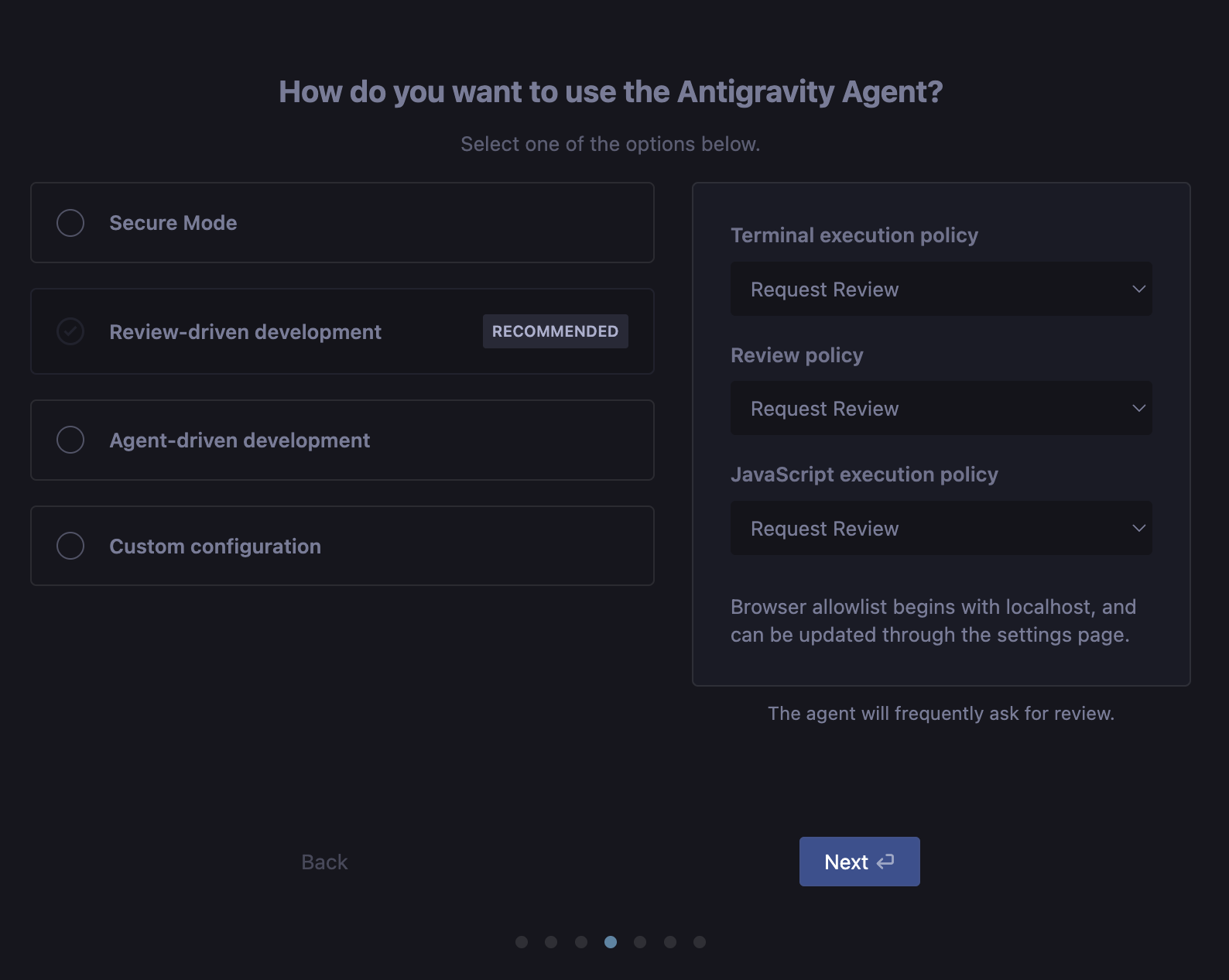
  2. Chọn mức độ tự động (xem bảng bên dưới)
  3. Đăng nhập Google: Dùng tài khoản Gmail
  4. Đồng ý điều khoản
Chế độMô tảKhuyên dùng
🔒 Bảo mật Hỏi trước mọi hành động Chậm nhất
⭐ Đánh giá Hỏi ở bước quan trọng Khuyên dùng
⚡ Tác nhân Hoàn toàn tự động Nhanh nhất
Màn hình chào mừng Antigravity
Màn hình chào mừng
Thiết lập Antigravity
Chọn chế độ tự động
Phần 2

🎯 Giao Diện Antigravity

Antigravity có 2 cửa sổ chính làm trung tâm điều khiển

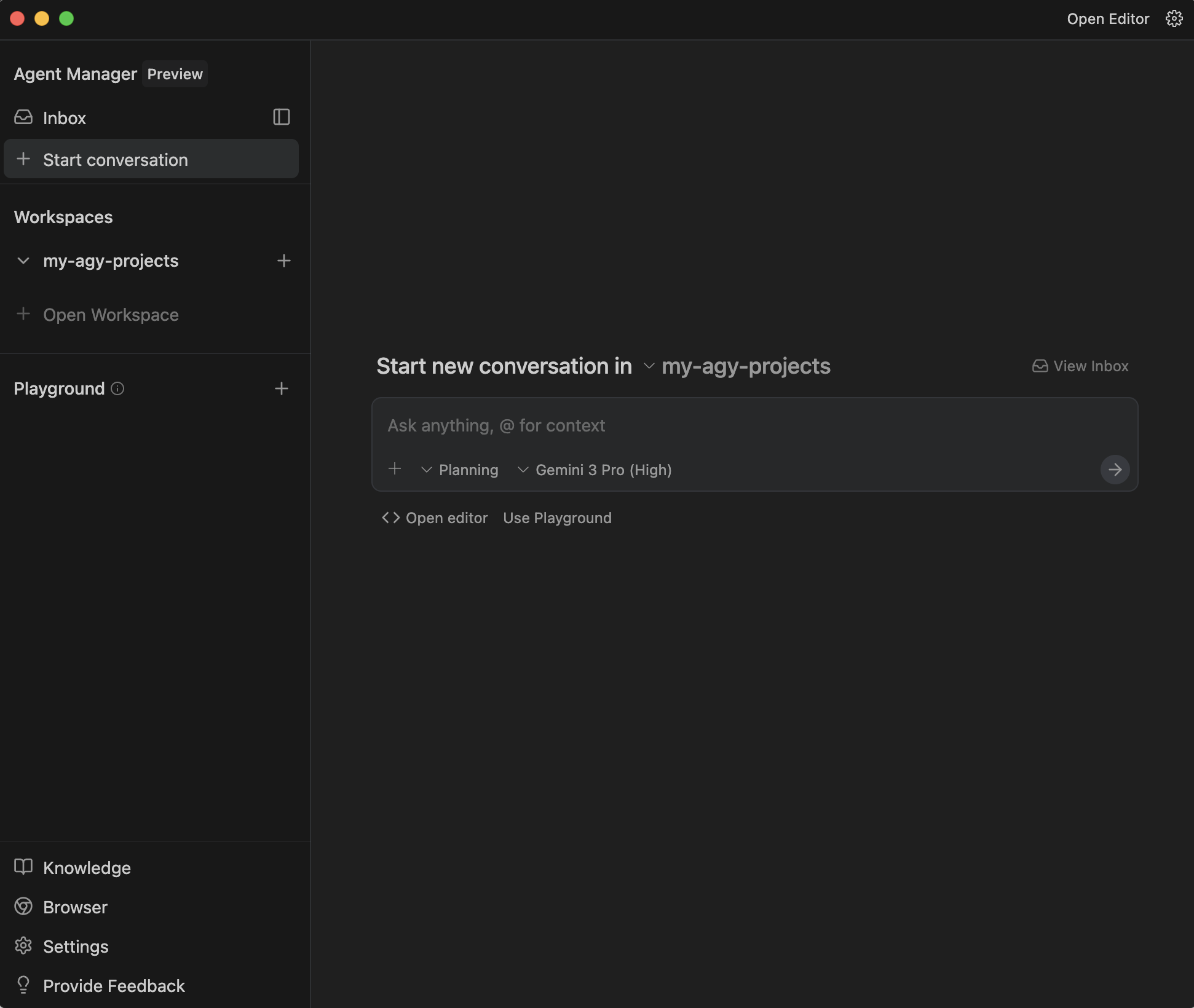
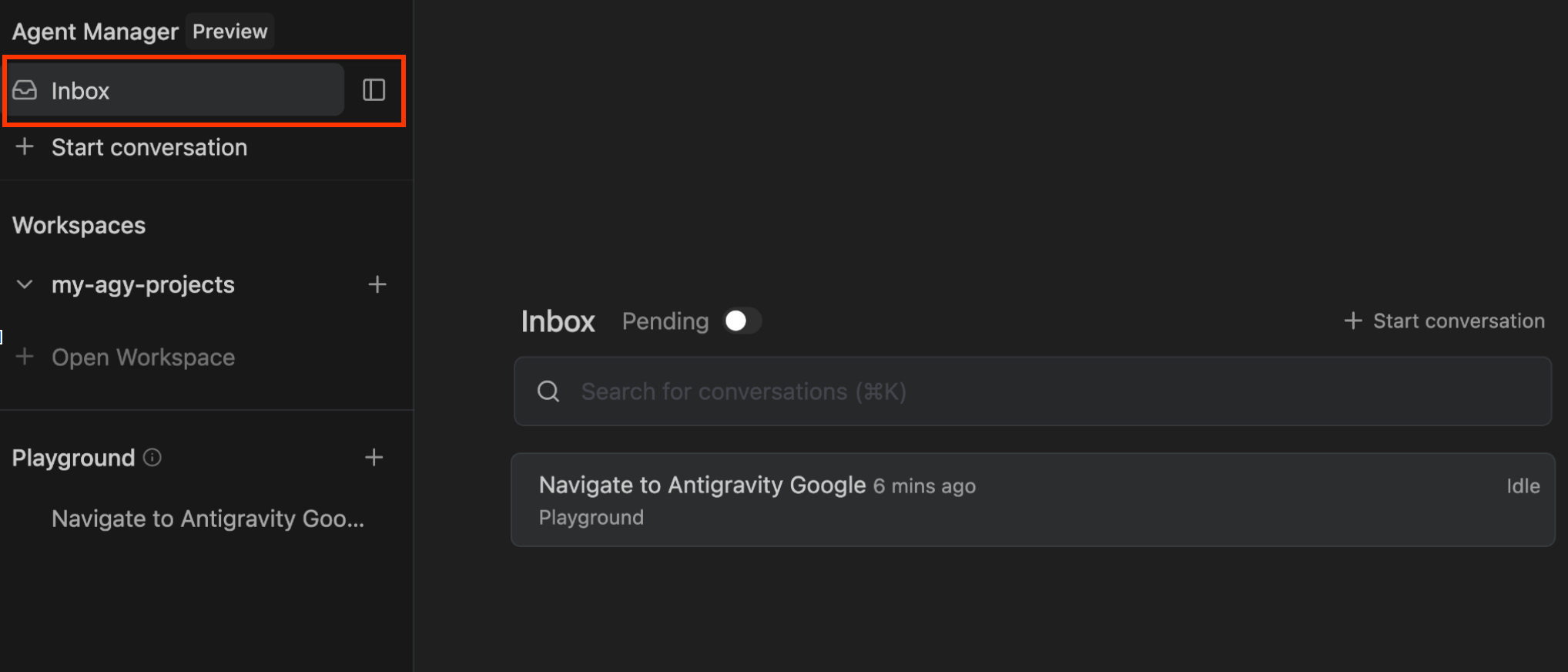
Agent Manager

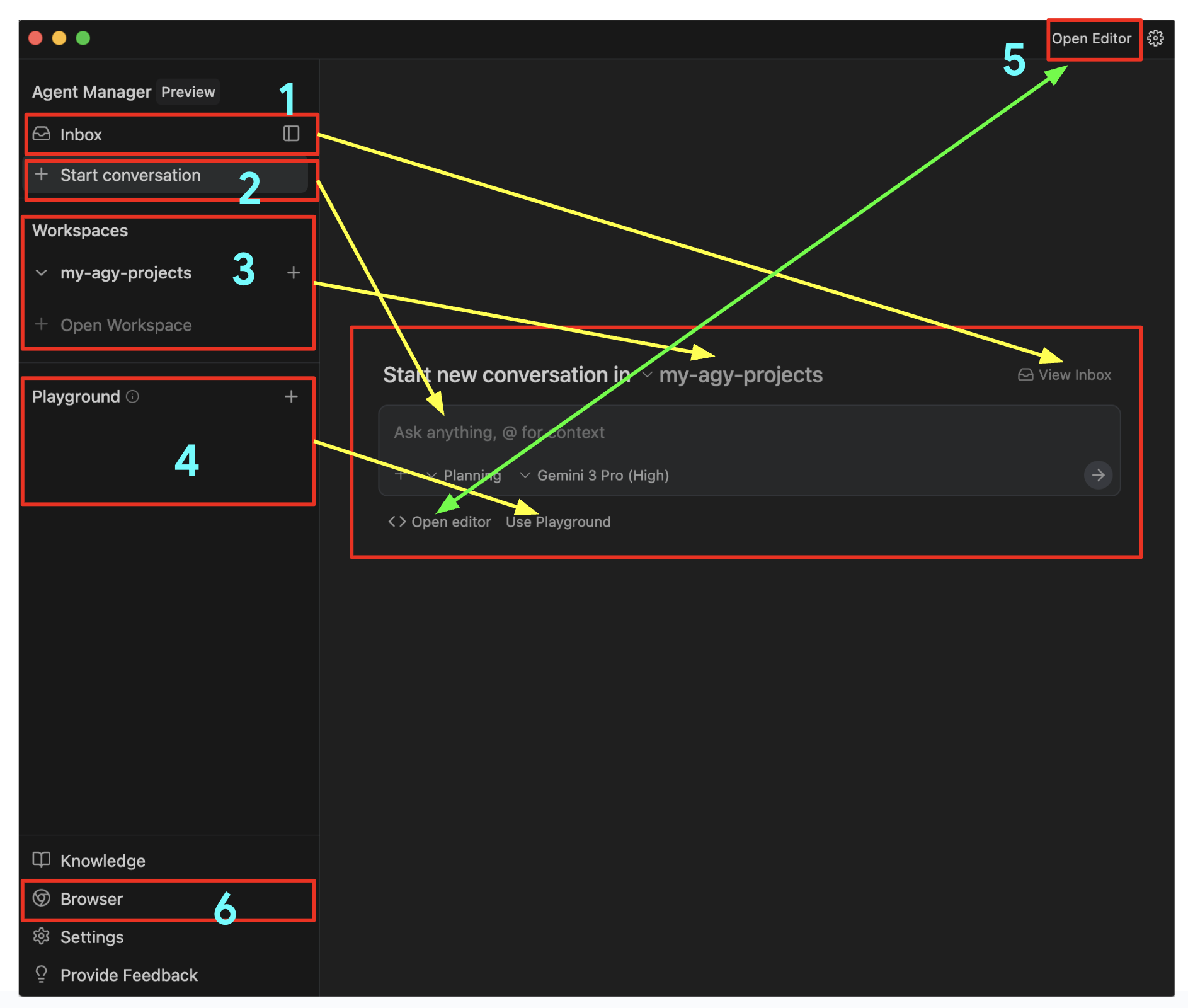
1. Agent Manager

Đây là nơi bạn giao tiếp với AI, giống như một ứng dụng chat thông minh.

  • Inbox: Xem tất cả cuộc trò chuyện với AI
  • Start Conversation: Tạo cuộc trò chuyện mới
  • Workspaces: Chọn thư mục dự án
  • Playground: Thử nghiệm nhanh, không cần tạo dự án
💡 Cách dùng: Nhấn "Start Conversation" → Gõ yêu cầu → AI làm việc và báo cáo tiến độ
Editor

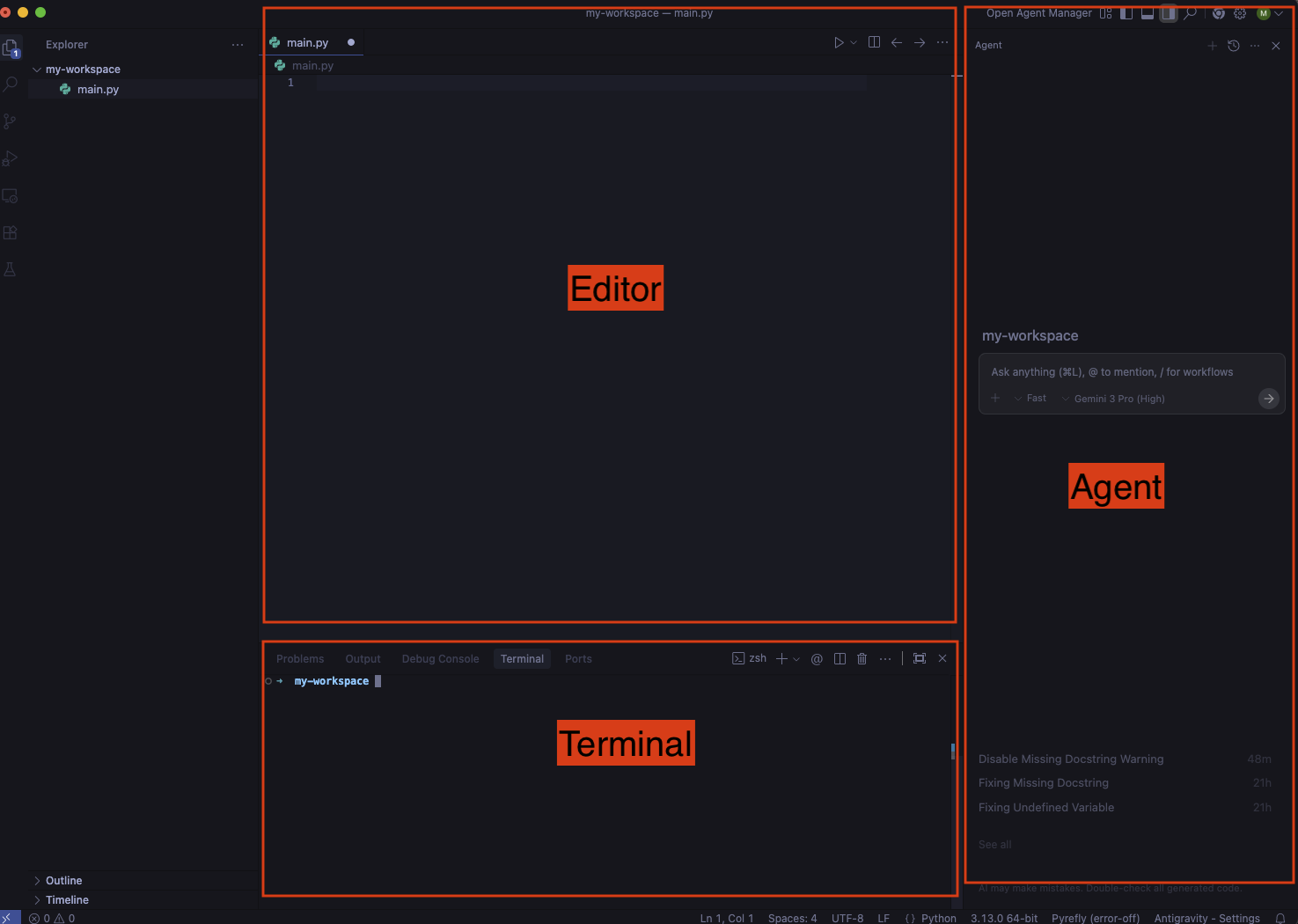
2. Editor (Trình chỉnh sửa code)

Nơi xem và chỉnh sửa code, tương tự VS Code hay Sublime Text.

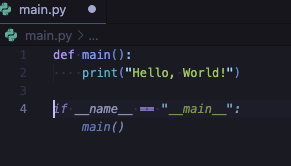
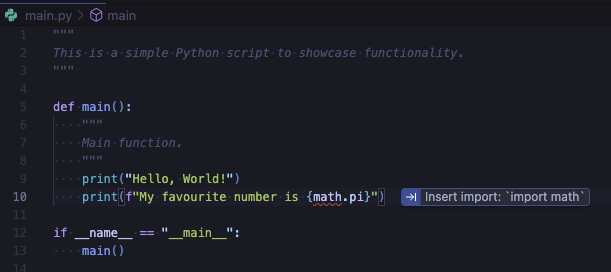
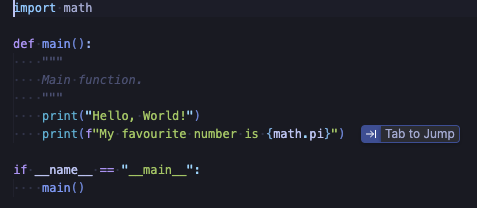
  • Tự động hoàn thành code: AI gợi ý code tiếp theo
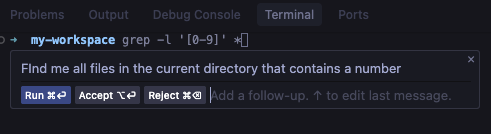
  • Terminal: Chạy lệnh trực tiếp
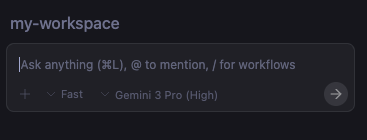
  • Agent Panel: Chat với AI ngay trong trình chỉnh sửa
Ctrl+E Chuyển đổi Editor/Manager
Ctrl+L Mở bảng AI
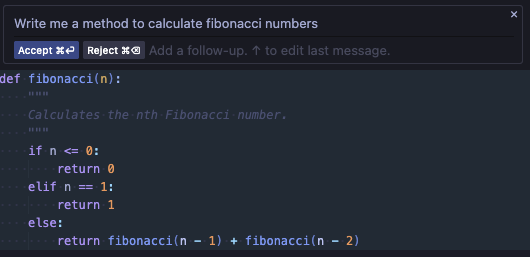
Ctrl+I Lệnh inline
Ctrl+` Mở Terminal
Editor detail
Chi tiết Editor
Panel AI
Agent Panel
Workspace
Workspaces
Playground
Playground
Phần 3

🌐 Tích Hợp Trình Duyệt

Tính năng đặc biệt: Antigravity có thể điều khiển Chrome của bạn!

Cài đặt tiện ích Chrome

1
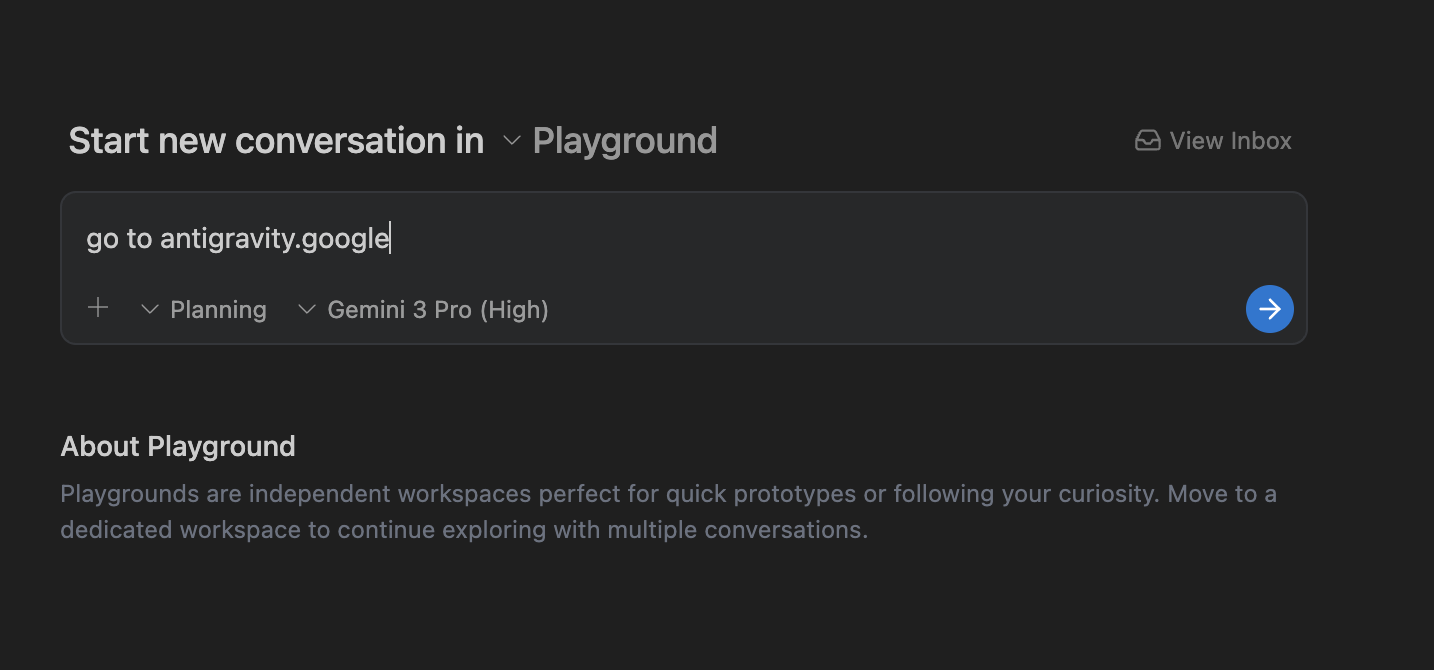
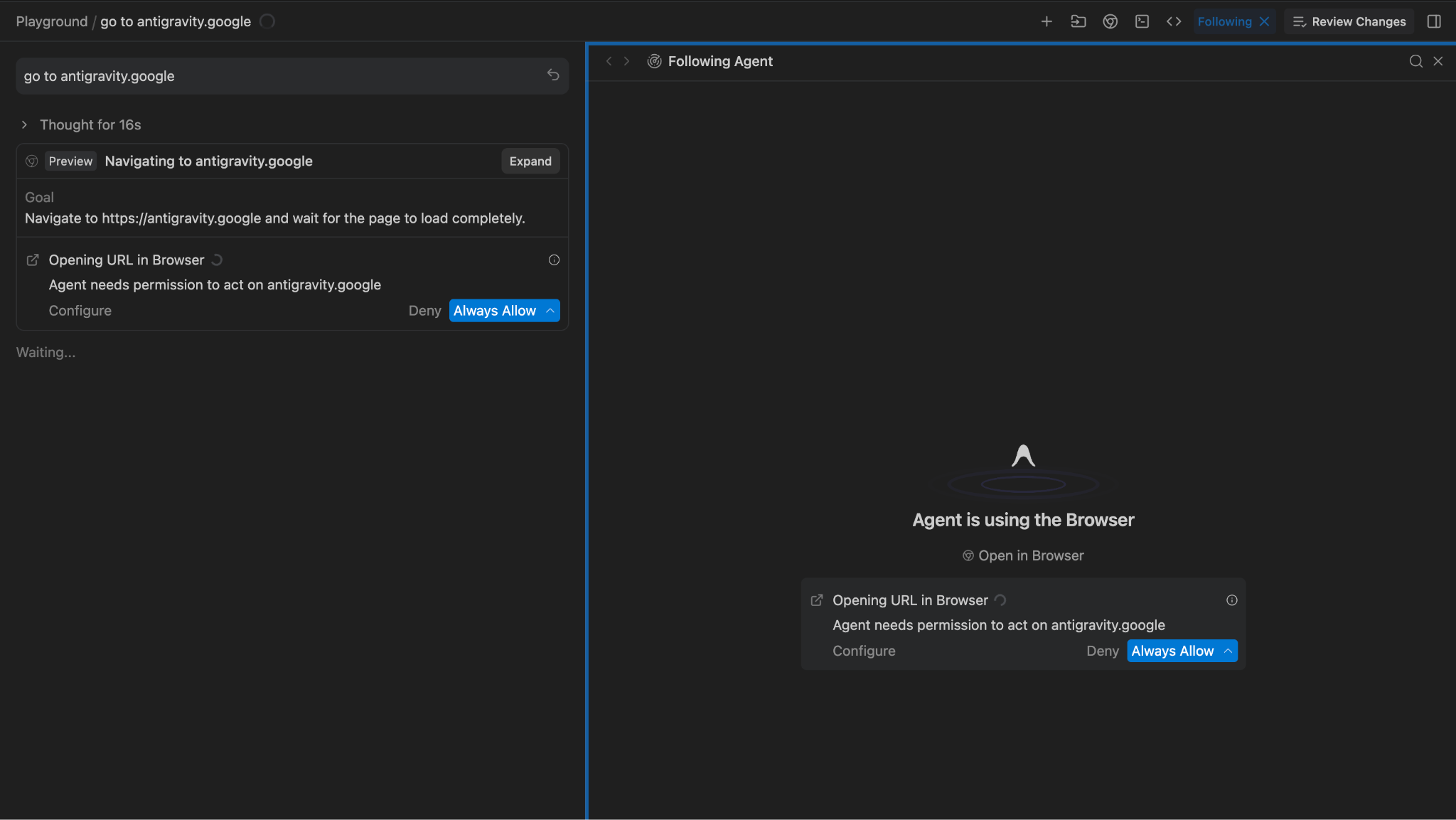
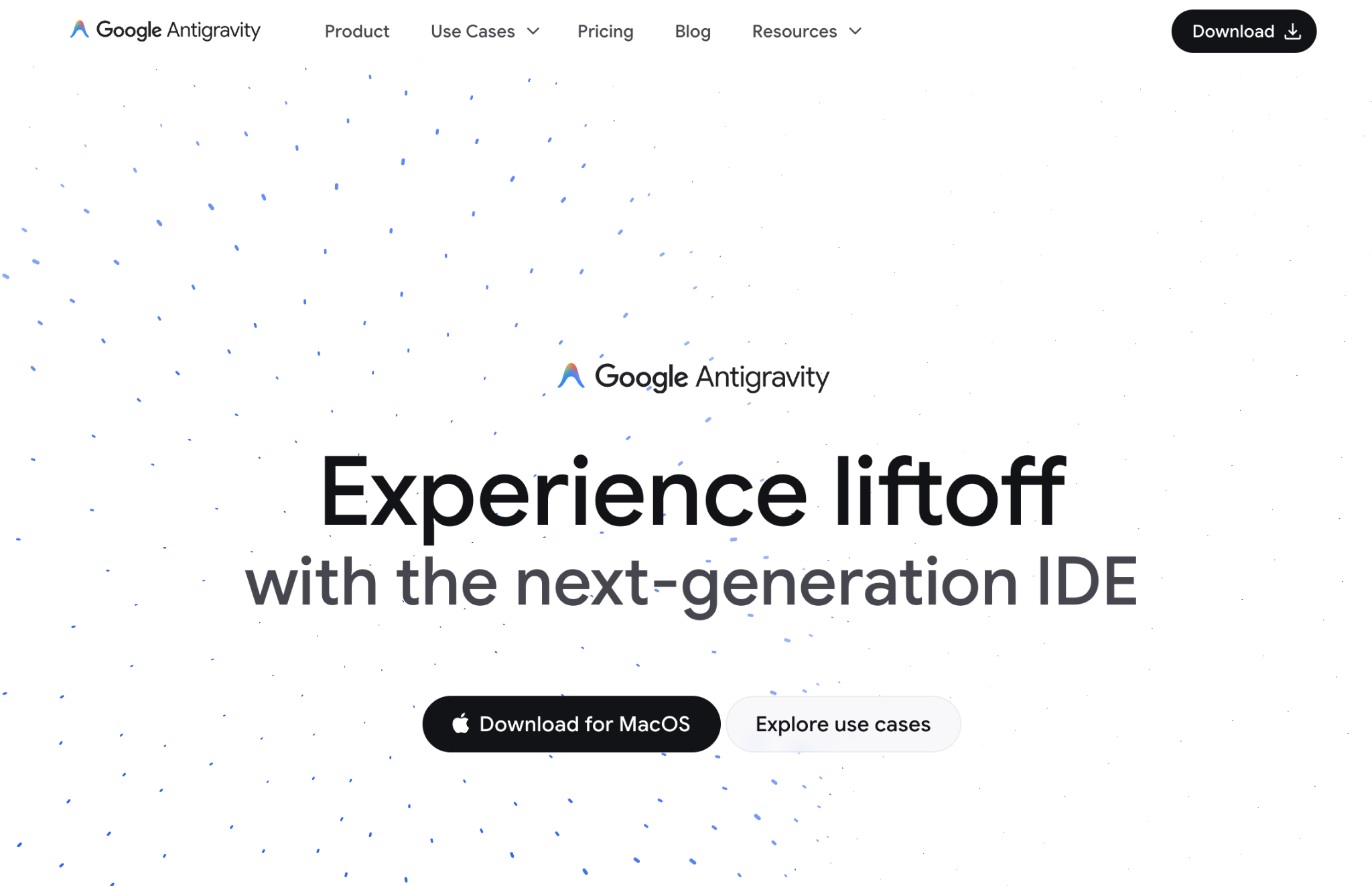
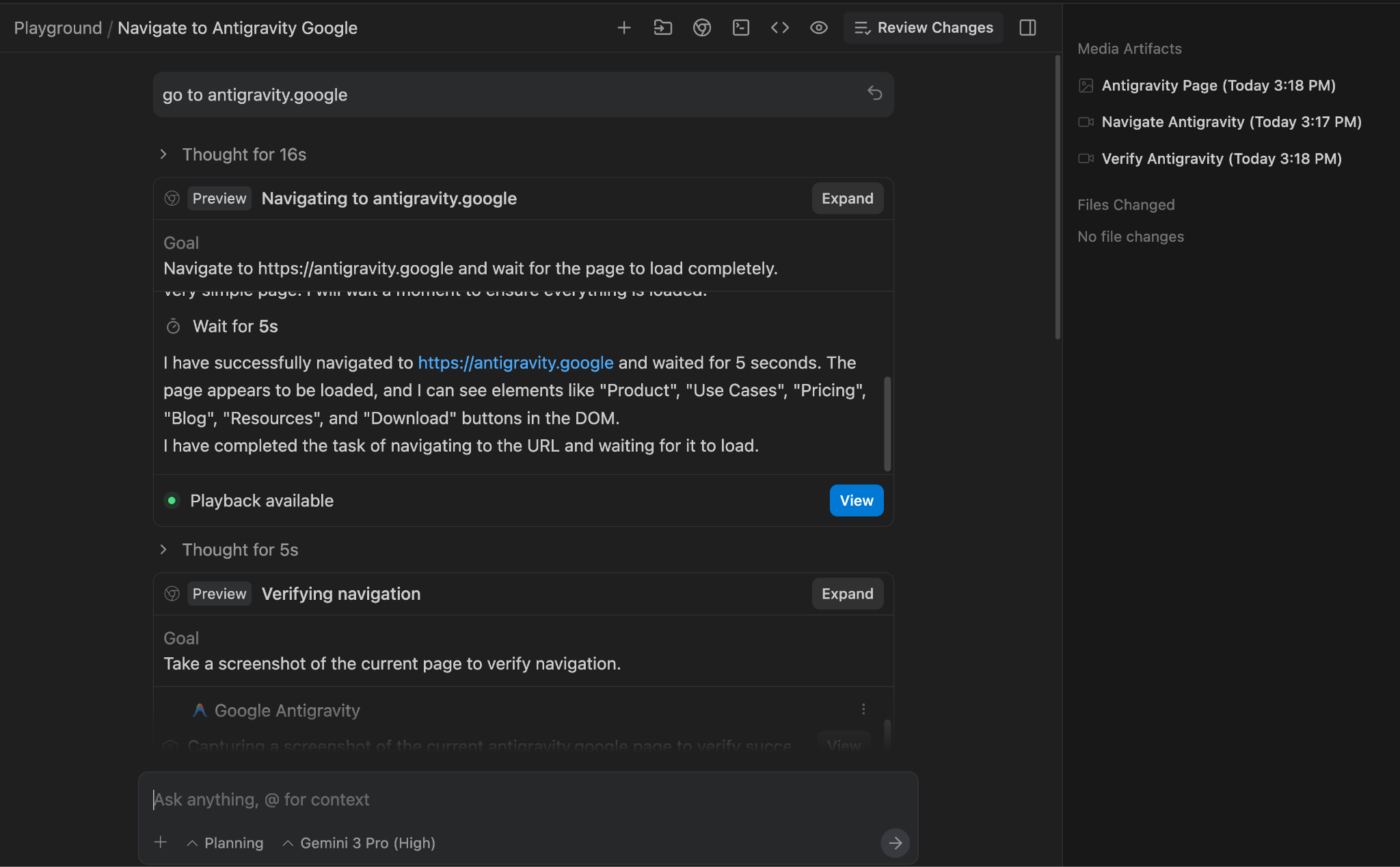
Gõ lệnh: "go to antigravity.google" trong Agent Manager
2
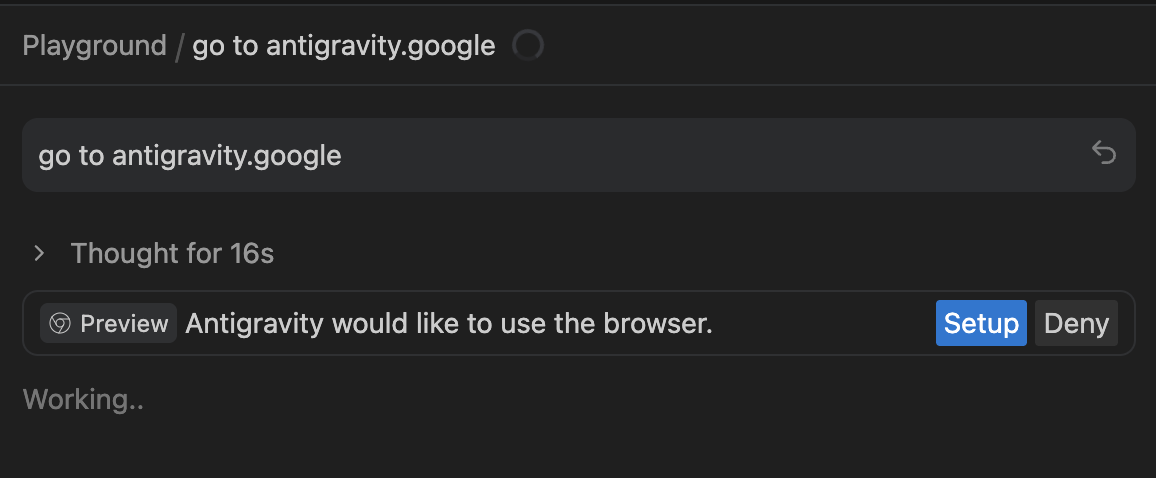
AI phát hiện cần tiện ích và hiển thị nút "Setup"
3
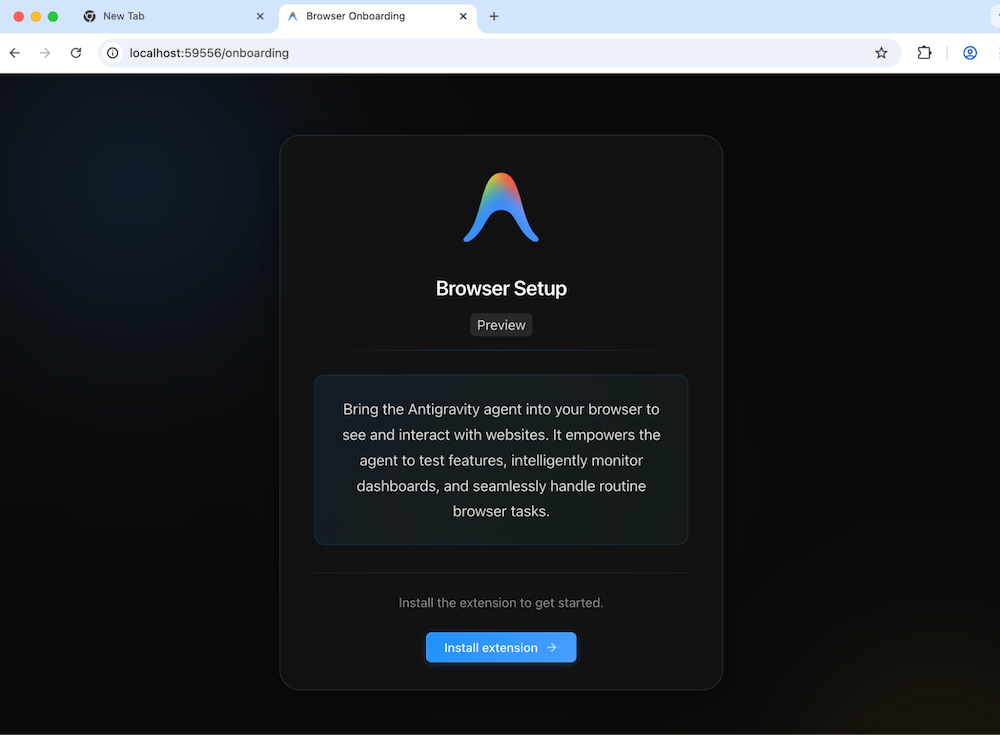
Nhấn "Setup" → trình duyệt mở trang cài đặt tiện ích
4
Cài đặt tiện ích Chrome như bình thường
5
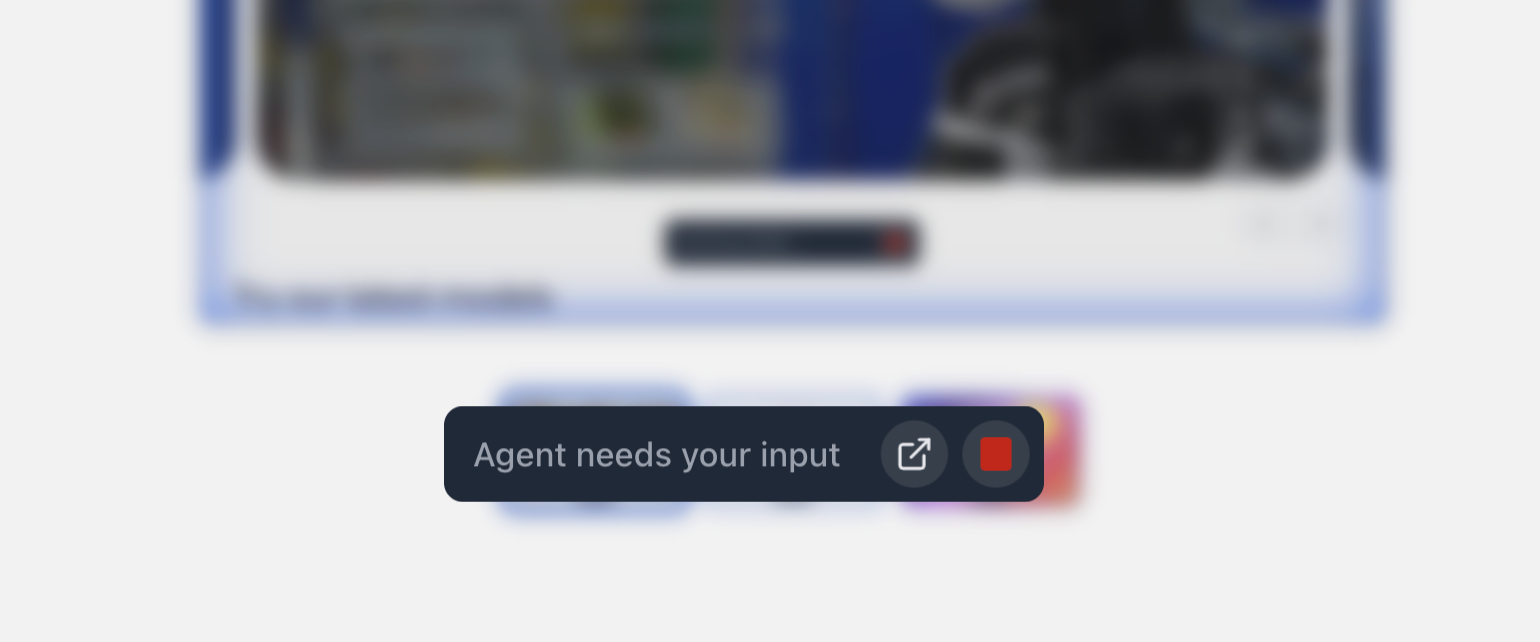
Quay lại Antigravity và cho phép AI truy cập trình duyệt
Cài đặt trình duyệt
Cài đặt tiện ích Chrome
Browser integration
Tích hợp trình duyệt

AI có thể làm gì với trình duyệt?

🌍Mở trang web
🖱️Nhấp chuột các nút
📝Điền form
📸Chụp ảnh màn hình
🎬Ghi lại video
🧪Kiểm thử giao diện
💡 Ví dụ thực tế

"Mở Google, tìm kiếm 'AI tools' và chụp ảnh màn hình kết quả"

Phần 4

📝 Làm Việc Với AI

Học cách đặt câu hỏi hiệu quả và chọn chế độ phù hợp

Làm việc với AI
Giao diện làm việc với AI
AI Chat
Chat với AI

Cách đặt câu hỏi hiệu quả

✅ Câu hỏi tốt
  • "Tạo một trang web với form đăng nhập, dùng HTML và CSS"
  • "Viết hàm Python tính số Fibonacci"
  • "Sửa lỗi trong file main.py và giải thích"
❌ Câu hỏi chưa tốt
  • "Làm cái gì đó" (quá mơ hồ)
  • "Code" (không rõ ràng)
💡 Mẹo: Càng cụ thể càng tốt! Nói rõ ngôn ngữ lập trình, chức năng cần làm, và kết quả mong muốn.

Sử dụng @ để thêm ngữ cảnh

@main.py sửa lỗi trong file này
@src/ thêm chức năng đăng nhập

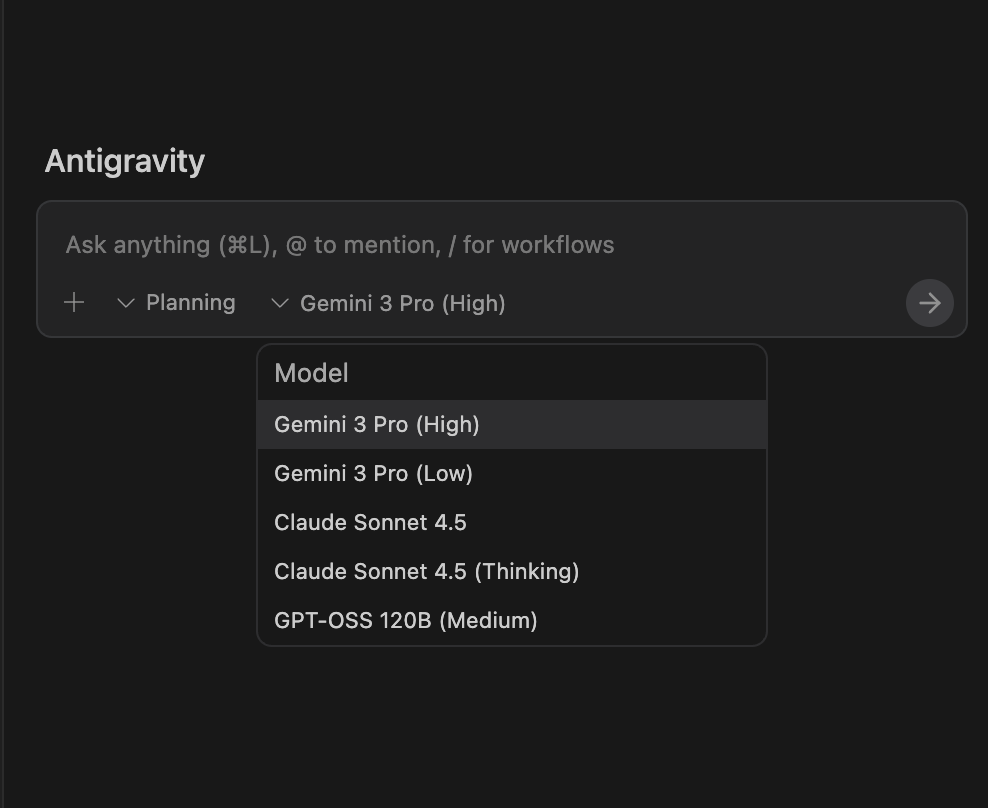
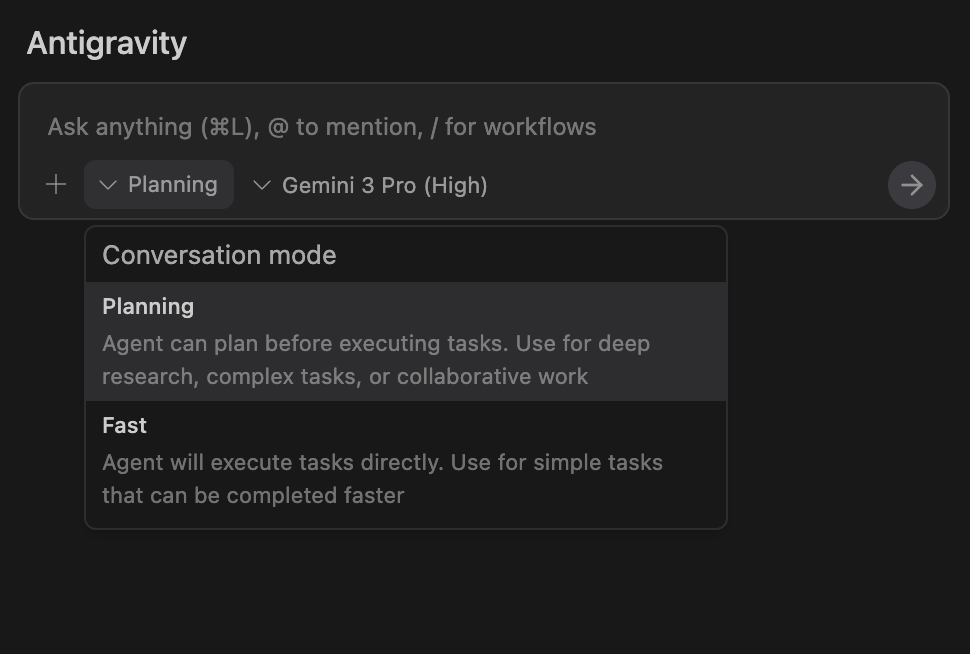
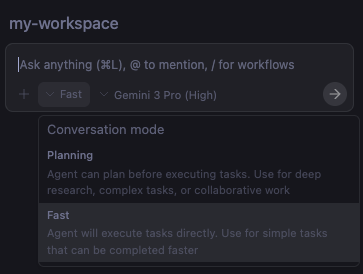
Chọn chế độ làm việc

🗺️ Planning

AI tạo kế hoạch chi tiết trước khi làm

Dùng cho: Dự án phức tạp, nhiều bước

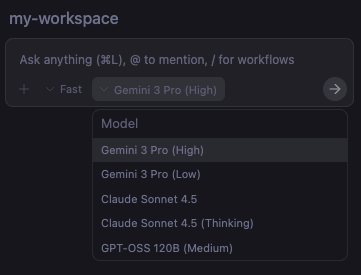
⚡ Fast

AI làm ngay không cần lập kế hoạch

Dùng cho: Công việc đơn giản, sửa lỗi nhỏ

Phần 5

🎨 Artifacts – Sản Phẩm AI Tạo Ra

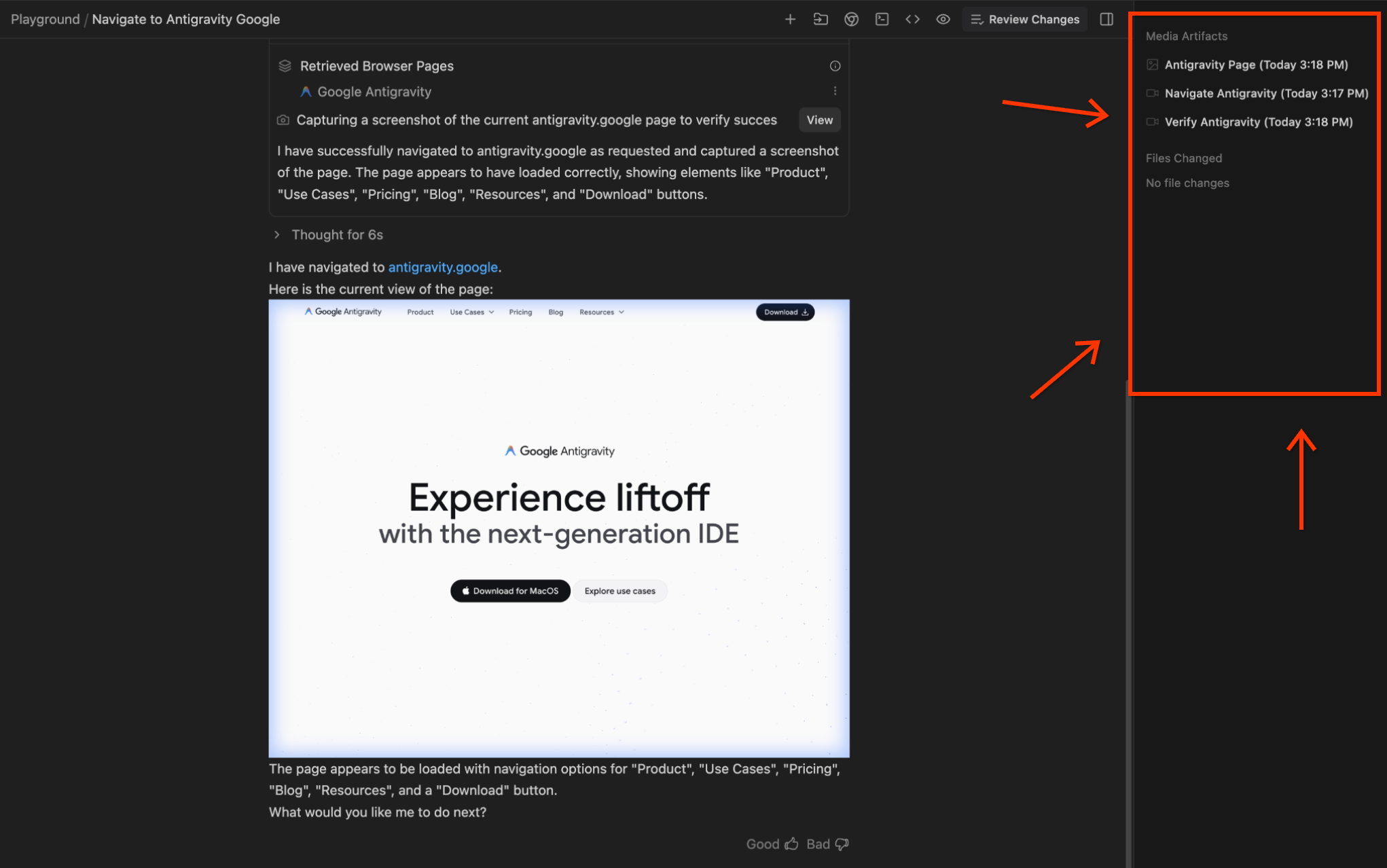
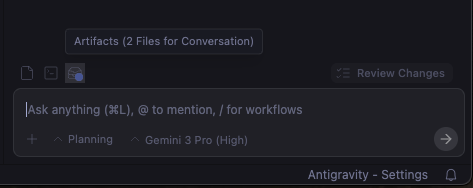
Khi làm việc, AI sẽ tạo ra nhiều "sản phẩm" để bạn xem xét

Artifacts overview
01

Artifacts Overview

Tổng quan về các sản phẩm AI tạo ra trong quá trình làm việc

Task List
02

Task List

Trước khi bắt đầu, AI liệt kê các bước cần làm. Bạn có thể xem và chỉnh sửa.

Các loại Artifacts

📋

Task List

Danh sách công việc cần làm

🗺️

Implementation Plan

Kế hoạch triển khai chi tiết

💻

Code Diffs

So sánh code cũ và code mới

📸

Screenshots

Ảnh chụp trước và sau thay đổi

🎬

Browser Recordings

Video ghi lại kiểm thử

Artifact 21
Task detail
Artifact 22
Plan view
Artifact 24
Code diff
Artifact 25
Screenshot artifact
Phần 6

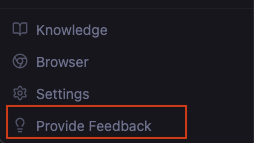
💬 Cung Cấp Phản Hồi Cho AI

Làm việc nhóm với AI – góp ý và định hướng từng bước

Phần 7

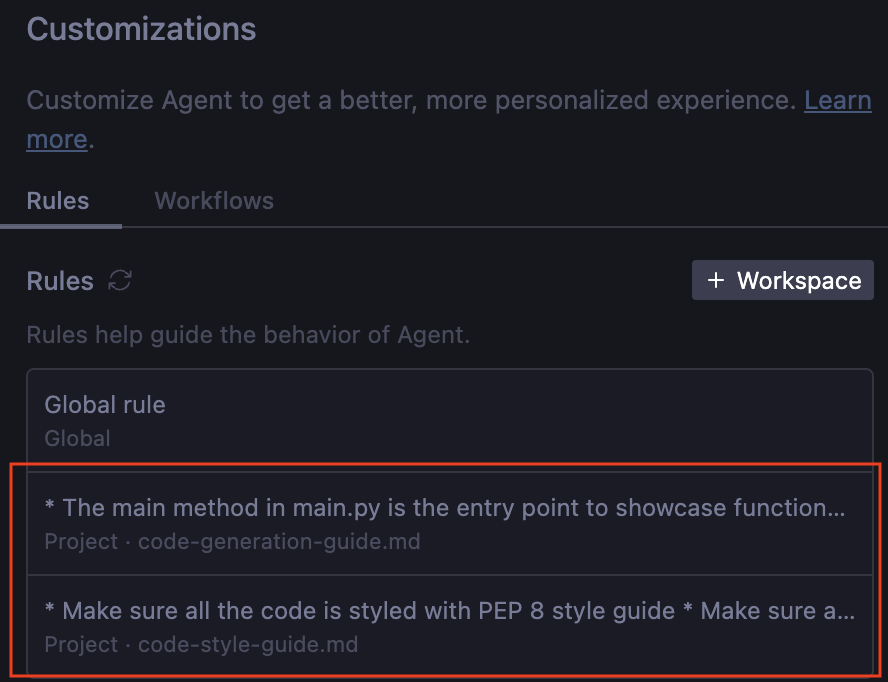
⚙️ Tuỳ Chỉnh Antigravity

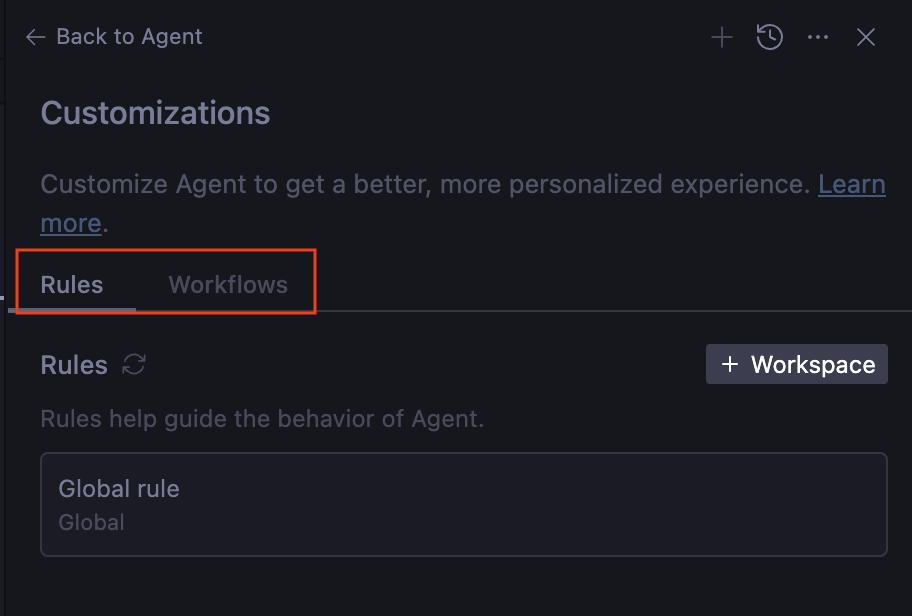
Rules và Workflows – cá nhân hoá trải nghiệm AI cho bạn

Tùy chỉnh
Giao diện Customizations
Custom 31
Rules tab
Custom 32
Tạo rule
Custom 33
Workflows
Custom 34
Workflow editor

📏 Rules (Quy tắc)

Hướng dẫn mà AI phải tuân theo khi làm việc:

YAMLcode-style-guide.md
---
name: code-style-guide
description: Quy tắc về style code
---

- Luôn viết comment cho mỗi hàm
- Sử dụng PEP 8 style guide cho Python
- Đặt tên biến rõ ràng, dễ hiểu
Cách tạo: Editor → "..." → Customizations → Rules → +Workspace

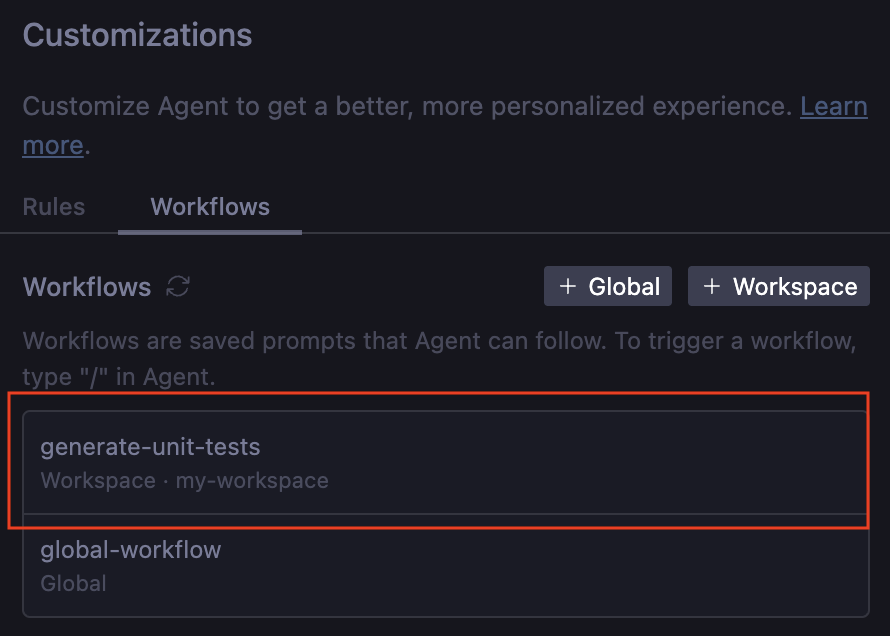
🔄 Workflows (Quy trình)

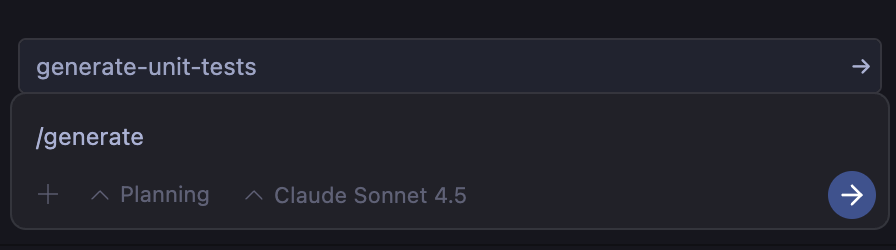
Câu lệnh được lưu sẵn, gọi nhanh bằng /:

YAMLgenerate-unit-tests.md
---
name: generate-unit-tests
description: Tạo unit tests
---

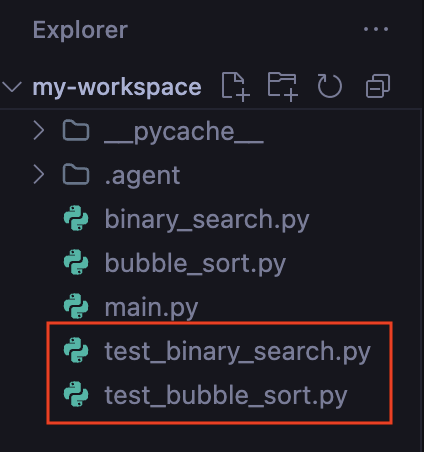
- Tạo unit tests cho mỗi file
- Tạo unit tests cho mỗi hàm
- Đặt tên file test với prefix test_
Cách dùng:/generate-unit-tests trong chat
Custom 36
Workflow list
Custom 37
Slash command
Custom 38
Apply workflow
Custom 39
Result
Phần 8

🎓 Skills – Kỹ Năng

Dạy cho AI những kiến thức chuyên biệt của riêng bạn

Skills
Giao diện Skills
Skills 41
Cấu trúc Skill
Skills 42
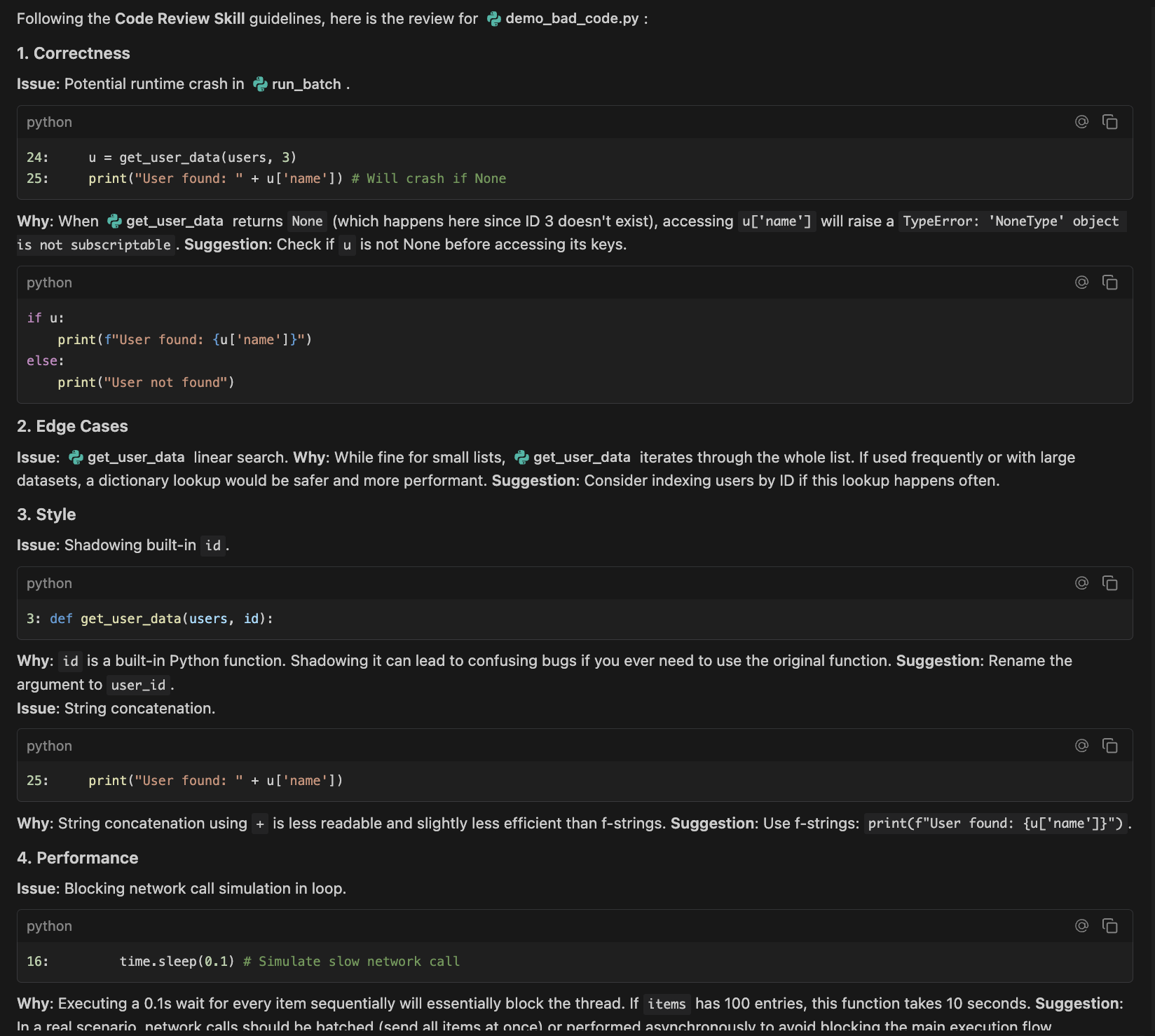
Sử dụng Skill

Tại sao cần Skills?

Mặc dù AI rất thông minh, nhưng nó không biết:

  • Quy trình làm việc của công ty bạn
  • Cách bạn muốn format code
  • Template bạn thường dùng

Skills giúp AI học những điều này!

Cấu trúc một Skill

TREEmy-skill/
my-skill/
├── SKILL.md        # Mô tả (bắt buộc)
├── scripts/        # Script Python/Bash
├── references/     # Tài liệu tham khảo
└── assets/         # Hình ảnh, logo

Ví dụ: Skill "Code Review"

Bước 1 mkdir -p ~/.gemini/antigravity/skills/code-review
Bước 2

Tạo file SKILL.md trong thư mục

Bước 3

Yêu cầu AI: "Review file @main.py"

Phạm vi Skills

🌍

Global Skills

~/.gemini/antigravity/skills/

Áp dụng cho tất cả dự án

📁

Workspace Skills

.agent/skills/

Chỉ áp dụng cho dự án hiện tại

Phần 9

🔒 Bảo Mật

Kiểm soát quyền truy cập của AI vào máy tính và trình duyệt

Bảo mật
Cài đặt bảo mật
Security 44
Terminal permissions
Security 45
Browser allowlist
Security 46
Denylist config

Kiểm soát quyền thực thi lệnh

Off – Tắt

AI không bao giờ tự động chạy lệnh. An toàn nhất.
🔄

Auto – Tự động

AI quyết định lệnh nào an toàn. Cân bằng.

Turbo – Siêu tốc

AI tự động chạy mọi lệnh. Nhanh nhất, rủi ro cao.
Allowlist & Denylist Terminal

✅ Allowlist

Chỉ cho phép chạy những lệnh cụ thể:

ls, cat, python
Settings → Advanced → Terminal → Allow List

🚫 Denylist

Cấm AI chạy những lệnh nguy hiểm:

rm, sudo, curl, wget
Settings → Advanced → Terminal → Deny List

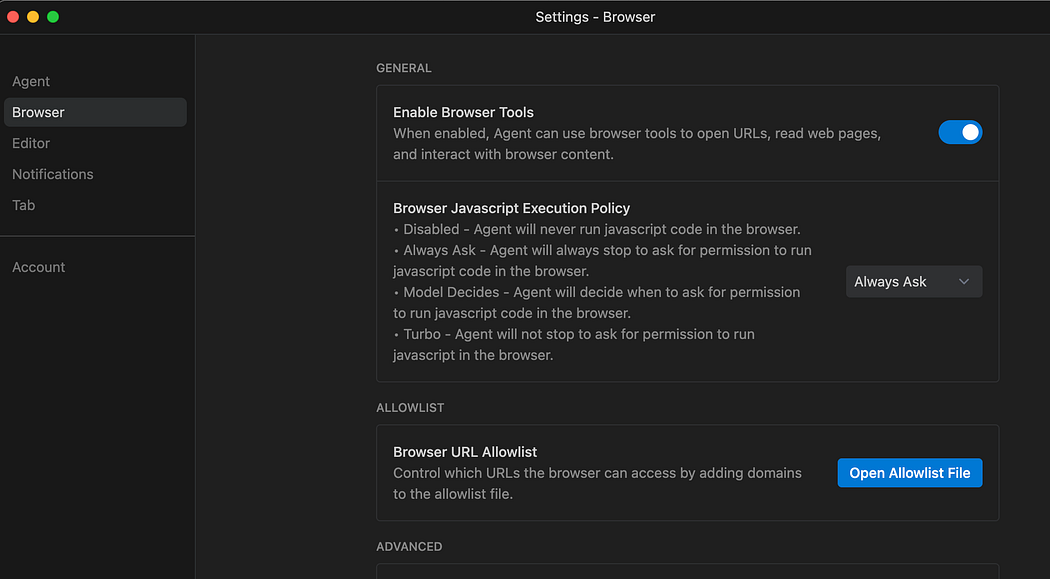
Bảo mật trình duyệt

Giới hạn những domain AI có thể truy cập:

TEXTbrowser-allowlist.txt
google.com
github.com
stackoverflow.com
Settings → Advanced Settings → Browser → Open Allowlist File
Phần 10

🎯 Ví Dụ Thực Tế

Ba kịch bản điển hình khi sử dụng Antigravity

01

Tạo trang web đơn giản

"Tạo todo list với HTML, CSS và JavaScript"

AI sẽ làm:

  1. Tạo kế hoạch (chế độ Planning)
  2. Tạo file index.html
  3. Tạo file style.css
  4. Tạo file script.js
  5. Mở trình duyệt kiểm thử
  6. Chụp ảnh màn hình kết quả
Có thể góp ý: Đổi màu nền, thêm nút xoá, lưu localStorage
02

Sửa lỗi trong code

"Sửa lỗi trong file @main.py"

AI sẽ làm:

  1. Đọc file main.py
  2. Phân tích lỗi
  3. Đề xuất cách sửa
  4. Tạo code mới
  5. Giải thích lỗi và cách sửa
03

Tạo API với Python

"Tạo REST API FastAPI quản lý sách (CRUD)"

AI sẽ làm:

  1. Tạo kế hoạch chi tiết
  2. Tạo main.py với FastAPI
  3. Tạo endpoints GET/POST/PUT/DELETE
  4. Tạo requirements.txt
  5. Viết hướng dẫn cách chạy
  6. Kiểm thử API

💡 Mẹo & Thủ Thuật

Sử dụng Antigravity hiệu quả hơn

⌨️

Phím tắt hữu ích

Ctrl+E Chuyển Editor / Manager
Ctrl+L Mở bảng AI
Ctrl+I Lệnh inline
Ctrl+` Terminal
🔗

@ và / symbol

  • @file.py – tham chiếu file
  • @folder/ – tham chiếu thư mục
  • /workflow – gọi workflow
✂️

Chia nhỏ công việc

Thay vì yêu cầu toàn bộ app, hãy chia nhỏ:

  1. Tạo giao diện đăng nhập
  2. Thêm xác thực
  3. Tạo dashboard
🔍

Xem xét kỹ trước khi chấp nhận

  • Luôn xem code AI tạo ra
  • Kiểm tra kế hoạch trước
  • Test kỹ trước khi deploy
💾

Lưu quy trình hay dùng

Nếu thường xuyên làm một việc, tạo Workflow để gọi nhanh bằng /tên

❓ Câu Hỏi Thường Gặp

Hiện tại đang ở giai đoạn xem trước và miễn phí với tài khoản Gmail cá nhân. Bạn có hạn mức sử dụng các mô hình AI hàng đầu của Google.
Không. Antigravity là công cụ hỗ trợ, giúp bạn làm việc nhanh hơn. Bạn vẫn cần kiến thức lập trình để hướng dẫn AI và kiểm tra kết quả.
Cần xem điều khoản sử dụng cụ thể. Hiện tại đang ở giai đoạn xem trước nên có thể có giới hạn. Vui lòng tham khảo tại antigravity.google.
AI chỉ truy cập vào workspace (thư mục dự án) mà bạn chọn. Bạn có thể kiểm soát hoàn toàn qua cài đặt bảo mật với Allowlist/Denylist.
Đưa ra yêu cầu cụ thể và rõ ràng. Tạo Rules và Skills phù hợp. Xem xét và góp ý thường xuyên. Sử dụng chế độ Planning cho công việc phức tạp.
Không. Antigravity cần kết nối internet để giao tiếp với các mô hình AI của Google.

🎓 Kết Luận

Antigravity là công cụ mạnh mẽ giúp bạn lập trình nhanh hơn và hiệu quả hơn. Để sử dụng tốt:

1

Hiểu rõ công cụ

Đọc kỹ hướng dẫn này

2

Thực hành nhiều

Bắt đầu với dự án nhỏ

3

Tùy chỉnh phù hợp

Tạo Rules, Workflows, Skills

4

Kiểm soát bảo mật

Thiết lập Allowlist/Denylist

5

Luôn xem xét

Không tin tưởng mù quáng vào AI